Naslagwerk voor elke functie en parameter van PathFinder. Bezig met de eerste installatie? Gebruik dan de installatie-workflow — die leidt u stap voor stap door downloaden, verbinden, afstemmen en kalibreren.
Overzicht applicatie
De PathFinder Configuration Tool is de Windows-applicatie waarmee je de PathFinder-interface verbindt, configureert, kalibreert en bijwerkt. Alle instellingen worden opgeslagen in de EEPROM van de interface en blijven bewaard na een stroomonderbreking of firmware-update.
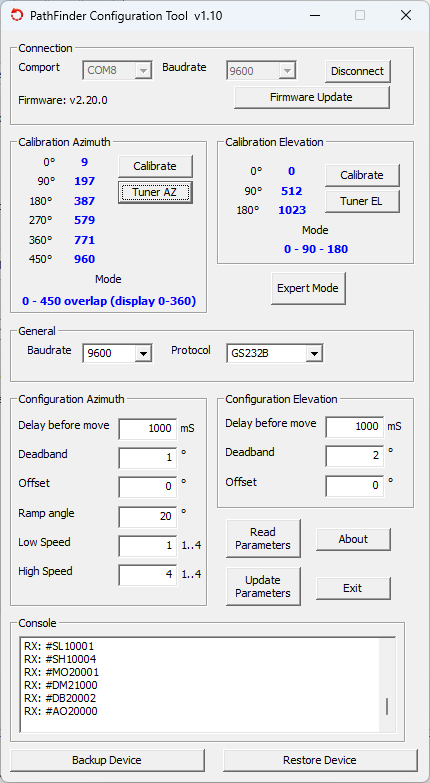
Gebieden in het hoofdvenster
| Gebied | Beschrijving |
|---|---|
| Verbinding | Selecteer de COM-poort en klik op Connect / Disconnect. Na een succesvolle verbinding wordt de firmwareversie getoond. |
| Kalibratie Azimut | Toont de huidige ADC-waarden voor elk van de 6 ankerpunten (0°–450°). Het actieve modnummer staat naast Mode. Klik op Calibrate om de kalibratiewizard te openen. |
| Kalibratie Elevatie | Toont de ADC-waarden voor de 3 elevatie-ankerpunten (0°–180°). Klik op Calibrate om de elevatiewizard te openen. Expert Mode opent directe ADC-bewerking. |
| Algemeen | Stelt het GS232 Protocol (A of B) in dat trackingsoftware gebruikt om met PathFinder te communiceren. |
| Configuratie Azimut | Configureert Vertraging voor beweging, Deadband, Offset, Ramp-hoek, Lage snelheid en Hoge snelheid voor de azimut-as. |
| Configuratie Elevatie | Dezelfde bewegingsparameters als Azimut, maar dan voor de elevatie-as. |
| Console | Toont de ruwe seriële communicatie tussen de pc en de interface. Handig voor diagnose en het controleren van commando's. |
| Lezen / Parameters schrijven | Read Parameters laadt de huidige waarden vanuit de interface in de UI. Update Parameters schrijft de weergegeven waarden naar de EEPROM. |
| Back-up / Herstel | Sla alle parameters en kalibratiepunten op in een JSON-bestand, of herstel vanuit een eerder opgeslagen bestand. |
Firmware-update
PathFinder-firmware kan direct via de applicatie worden bijgewerkt met een
fwv###.fw
firmware-bestand. De applicatie vergelijkt versies en vraagt om bevestiging voor het flashen.
Download het firmware-bestand
Download het nieuwste fwv###.fw bestand van de Downloads-pagina.
Verbind de interface
Sluit de PathFinder-interface aan via USB en open de PathFinder Configuration Tool. Klik op Connect.
Open de firmware-updatedialog
Klik op Update Firmware in de applicatie. Selecteer het gedownloade fwv###.fw bestand.
Bevestig en flash
De applicatie toont de huidige en nieuwe firmwareversie. Klik op Update ter bevestiging. De console toont de voortgang van het flashing-proces via avrdude.
Herstel parameters
Na het flashen herstel je je back-upbestand via Restore Device om alle parameters en kalibratiepunten opnieuw in te laden.
Back-up & herstel
Maak altijd een back-up na het voltooien van de kalibratie. Het back-upbestand bevat alle parameters en ADC-ankerpunten in JSON-formaat en kan in seconden worden hersteld.
Maak een back-up
Verbind de interface en klik op Backup Device onderaan het hoofdvenster. Kies een bestandsnaam en locatie. Het JSON-bestand wordt direct opgeslagen.
Herstel een back-up
Verbind de interface, klik op Restore Device en selecteer je JSON-back-upbestand. Alle parameters en kalibratiepunten worden naar de EEPROM geschreven.
Formaat van het back-upbestand
PathFinder
PathFinder is een compact Windows-bedieningspaneel voor dagelijks rotorgebruik. Het maakt verbinding met de PathFinder-hardware via Serieel (COM-poort) of TCP (lokaal of extern), toont live AZ- en EL-kompasrozetten, en kan automatisch stations volgen via WSJT-X, JTDX of MSHV.
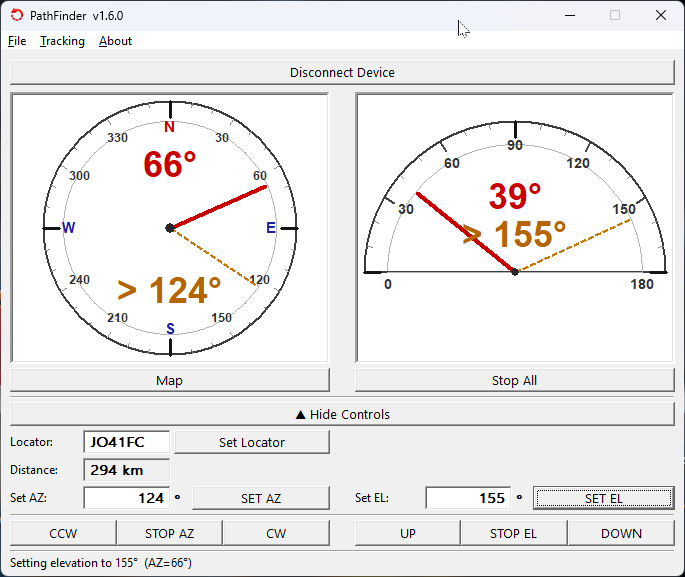
Hoofdvenster
- Rode naald — live positie, in real time gerapporteerd door de interface.
- Oranje gestippelde naald (
> X°) — de laatst ingevoerde doelhoek. - Set AZ / Set EL — voer een doelhoek in en klik om een positieopdracht te verzenden.
- CCW / CW / UP / DOWN — continue beweging totdat STOP wordt ingedrukt.
- Kaartknop — opent de interactieve OSM-kaart met Maidenhead-rasteroverlay.
Instellingen
Open Instellingen via Bestand → Instellingen.
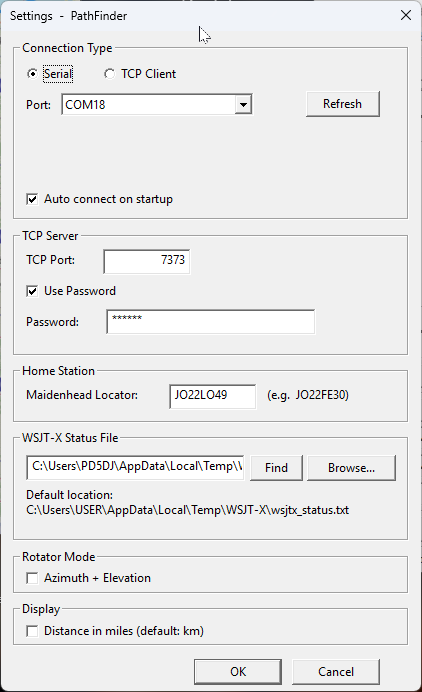
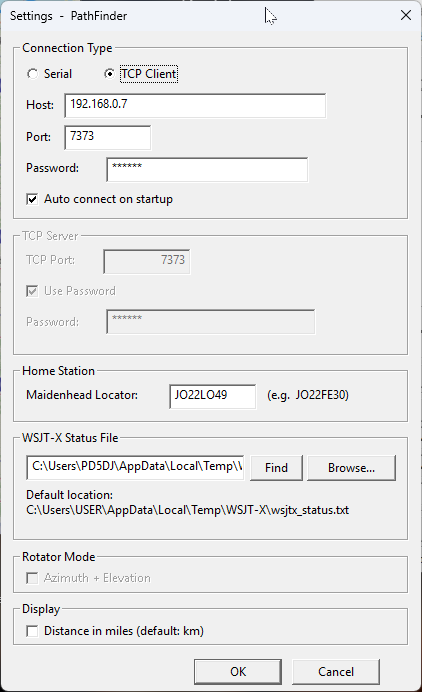
Verbindingstype
| Modus | Beschrijving |
|---|---|
| Serieel | Directe verbinding via een COM-poort. Selecteer de poort en klik op Refresh om de lijst te vernieuwen. |
| TCP Client | Verbindt naar buiten met een externe PathFinder-instantie die als TCP-server draait. Voer host, poort (standaard 7373) en optioneel wachtwoord in. |
TCP-server
| Veld | Beschrijving |
|---|---|
| TCP-poort | Poort waarop de server luistert. Standaard: 7373. |
| Wachtwoord gebruiken | Vereis een wachtwoord van verbindende clients. Aanbevolen bij internettoegang. |
| Wachtwoord | Wachtwoord dat clients moeten opgeven. |
Overige instellingen
| Veld | Beschrijving |
|---|---|
| Maidenhead Locator | Het rastervak van je thuisstation (bijv. JO22LO). Gebruikt voor peiling en getoond als thuispin op de kaart. |
| WSJT-X Statusbestand | Pad naar wsjtx_status.txt. Standaard: C:\Users\USER\AppData\Local\Temp\WSJT-X\wsjtx_status.txt. |
| Rotatormodus | Schakel Azimut + Elevatie in om beide kompasrozetten te tonen. |
| Weergave | Toon afstanden in km of mijl. |
TCP — Server & Client
PathFinder werkt zowel als TCP-server (accepteert inkomende verbindingen) als als TCP-client (verbindt naar buiten met een externe instantie).
- TCP-server — PathFinder luistert op een instelbare poort (standaard
7373). De Android-app en alle GS232-compatibele software kunnen als client verbinding maken. Schakel een wachtwoord in bij internettoegang. - TCP-client — PathFinder verbindt naar buiten met een andere PathFinder-instantie die als TCP-server draait. Handig als PathFinder bij de antenne staat en u op afstand werkt via LAN of internet.
- Wachtwoord — als de externe server een wachtwoord vereist, voer het in het wachtwoordveld in. De verbindingshandshake verzendt het automatisch.
OSM-kaart — Maidenhead-raster
Klik op de knop Kaart in het hoofdvenster om de interactieve OpenStreetMap te openen met Maidenhead-rasteroverlay.
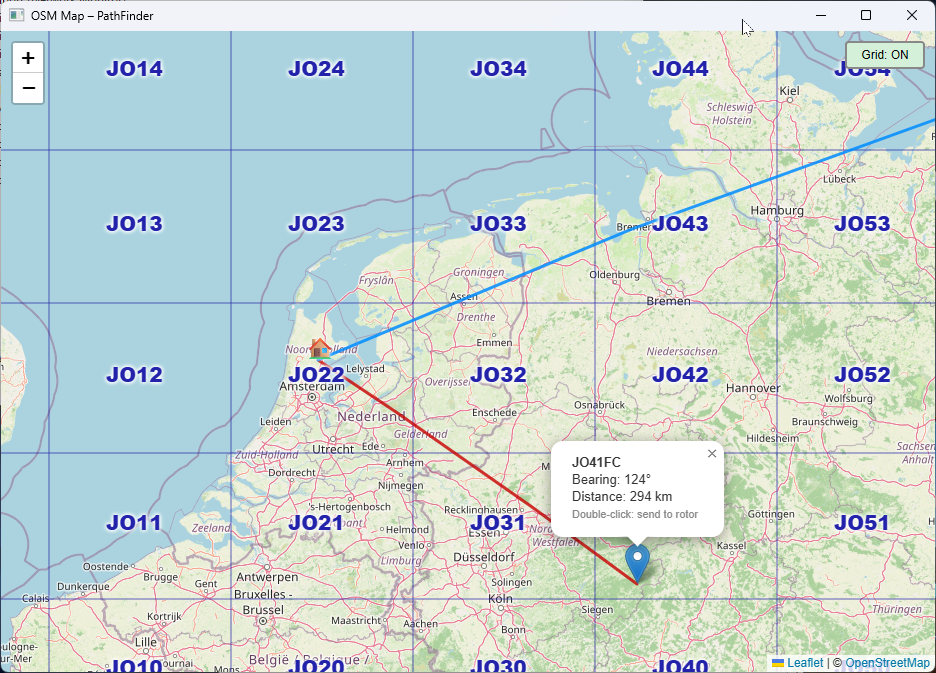
| Element | Beschrijving |
|---|---|
| Blauwe lijn | Huidige antennerichting, live bijgewerkt terwijl de rotor beweegt. |
| Rode lijn | Grootcirkelpeiling naar de laatste geselecteerde locator of WSJT-X-station. |
| Raster: AAN / UIT | Schakelknop die de Maidenhead-rastervakken toont. Elk vak toont de bijbehorende locator van 4 tekens. |
| Locator-popup | Klik op een rastervak: toont locator, grootcirkelpeiling (°) en afstand (km/mijl). |
| Dubbelklik | Stuurt de peiling direct naar de rotor. |
Locator invoer
Voer een Maidenhead-rastervak in (4 of 6 tekens, bijv. JO33EG) in het veld Locator en klik op Set Locator. PathFinder berekent de peiling vanuit je thuislocator en vult het veld Set AZ in.
Klik op SET AZ om de antenne naar de berekende peiling te draaien. De oranje preset-naald in het kompasrozet wordt bijgewerkt naar > X°.
WSJT-X / JTDX / MSHV tracking
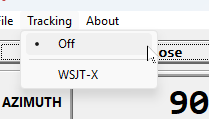
Het Tracking-menu selecteert de bron die de antenne automatisch aanstuurt:
- Uit — alleen handmatige bediening.
- WSJT-X — PathFinder controleert het statusbestand en draait de antenne zodra er een nieuwe rasterlocator verschijnt. Compatibel met WSJT-X, JTDX en MSHV.
PathFinder Android Client
De PathFinder Android Client verbindt via TCP (standaard poort 7373) met de PathFinder Windows Client. De pc fungeert als brug tussen de Android-app en de hardware-interface. Werkt op het lokale netwerk en op afstand via internet, met optionele wachtwoordbeveiliging.
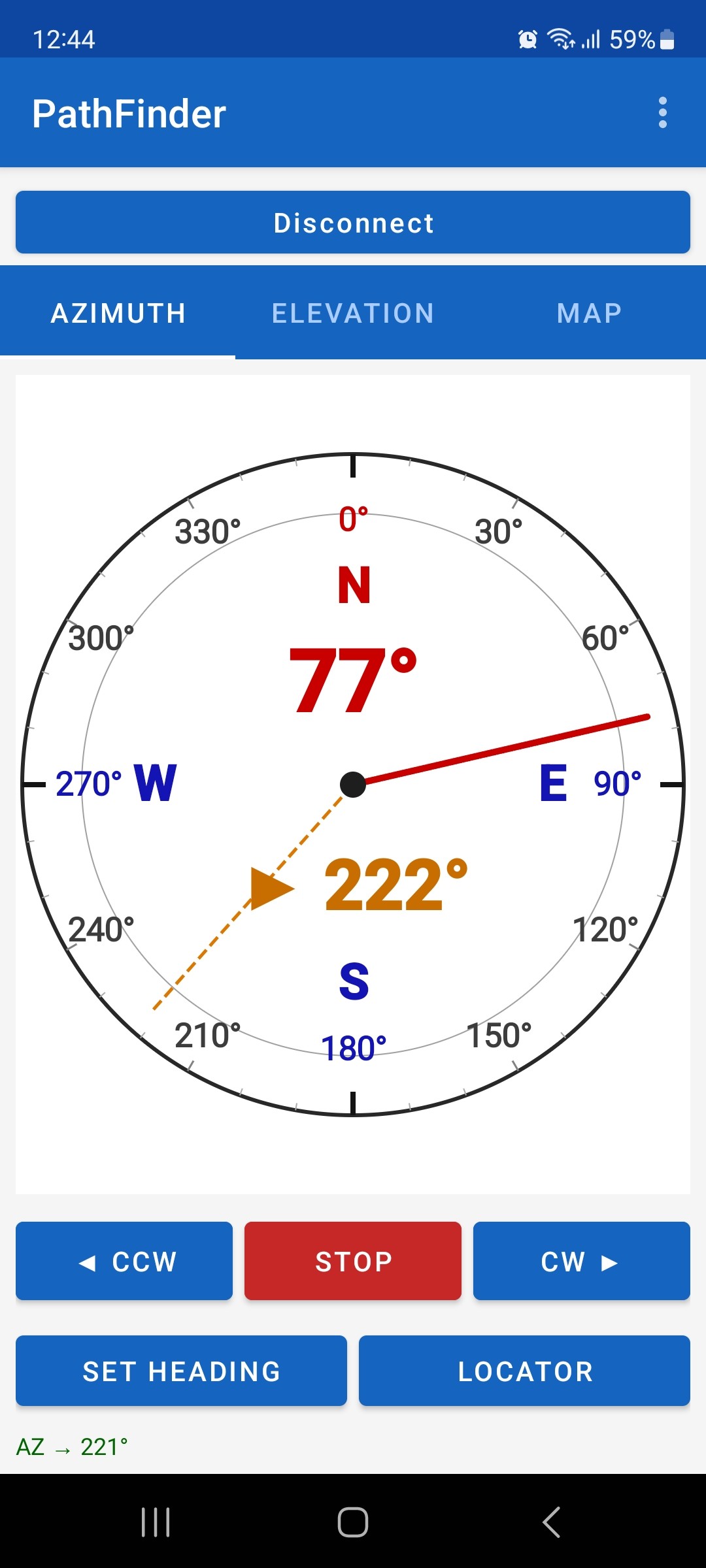
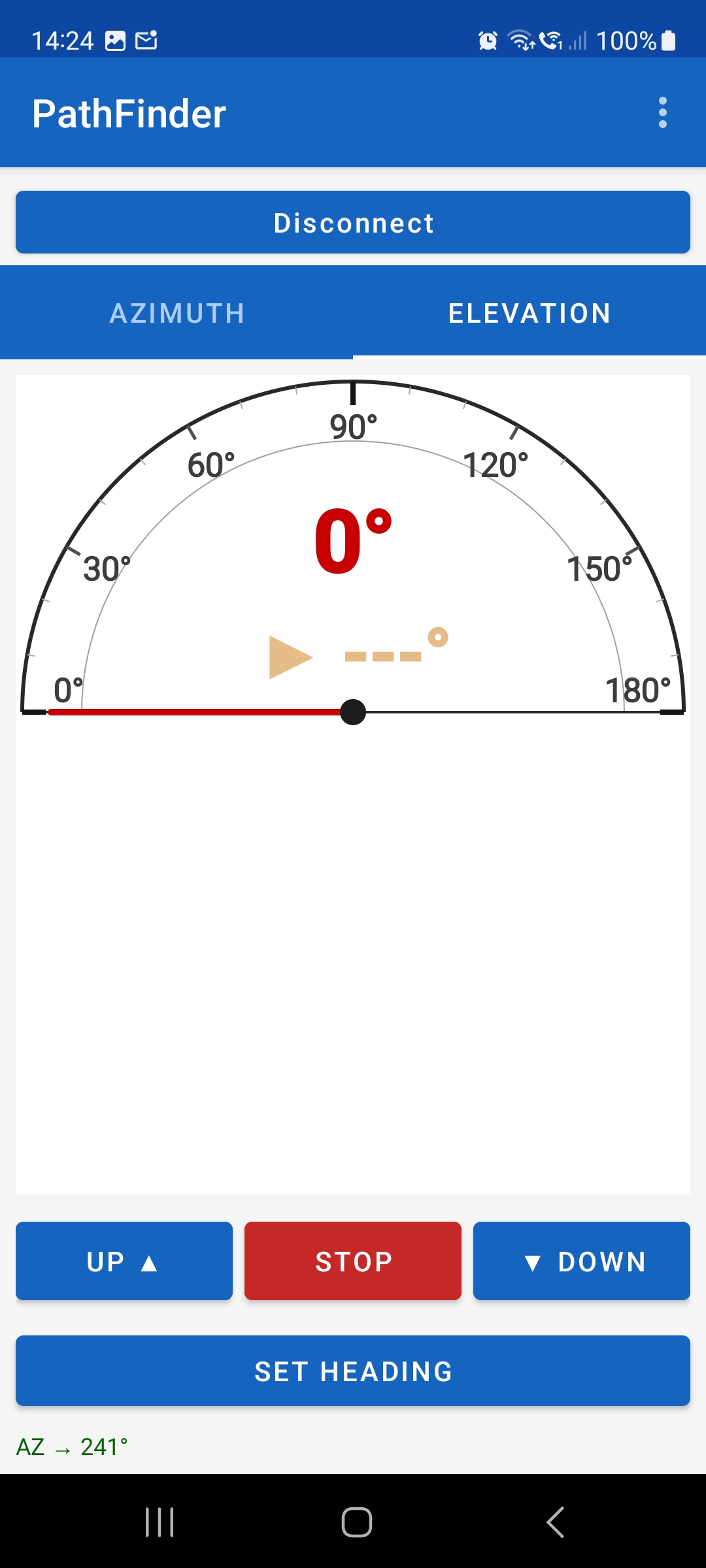
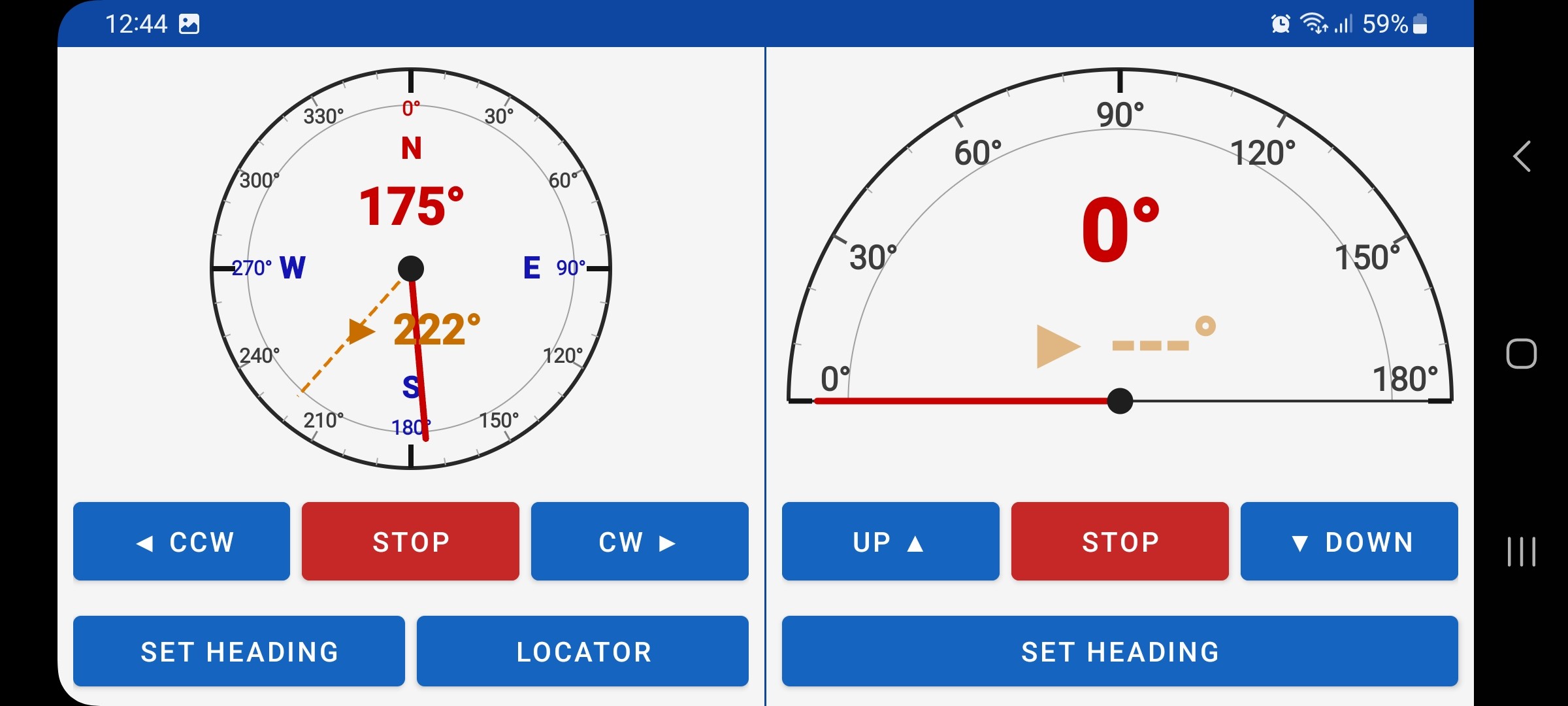
Azimut-tab
| Element | Beschrijving |
|---|---|
| Rode naald | Huidige azimutpositie in real time. |
| Oranje gestippelde naald | Doelpositie waarnaar momenteel wordt gedraaid. |
| Groot rood getal | Huidig azimut in graden. |
| ◀ CCW / STOP / CW ▶ | Continue beweging; STOP stopt direct. |
| AZ-veld + GO | Voer een doelazimut in en tik op GO om te draaien. |
| Locator + Set AZ | Voer een Maidenhead-rastervak in om de peiling automatisch te berekenen en in te vullen. |
Elevatie-tab
| Element | Beschrijving |
|---|---|
| Rode naald | Huidige elevatie zoals gerapporteerd door de interface. |
| Oranje gestippelde naald | Doelelevatie (getoond tijdens beweging). |
| UP ▲ / STOP / ▼ DOWN | Continue beweging; STOP stopt direct. |
| EL-veld + GO | Voer een doelelevatie in (0–90° of 0–180°) en tik op GO. |
Kaart-tab
Interactieve wereldkaart gecentreerd op je thuisstation. Tik op een punt om de grootcirkelpeiling en afstand te berekenen.
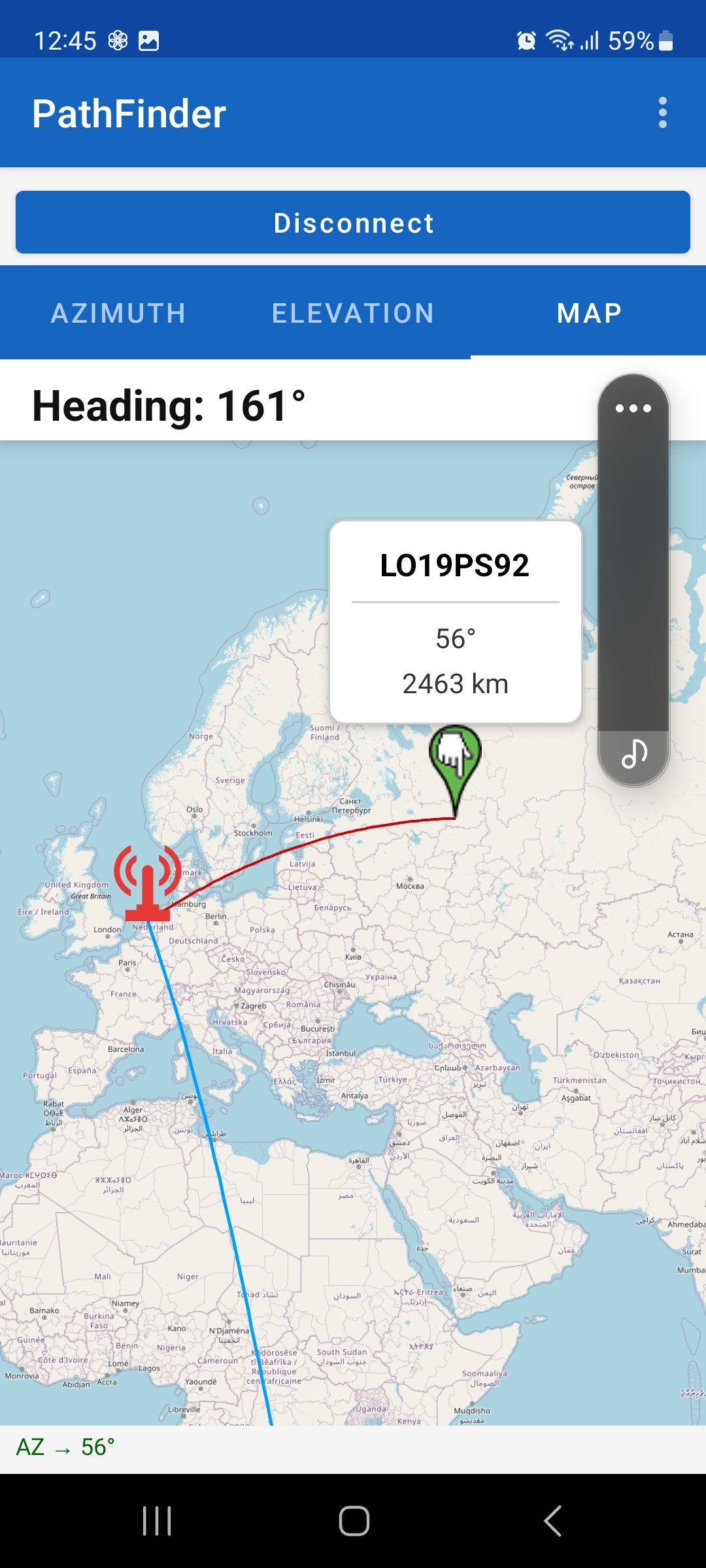
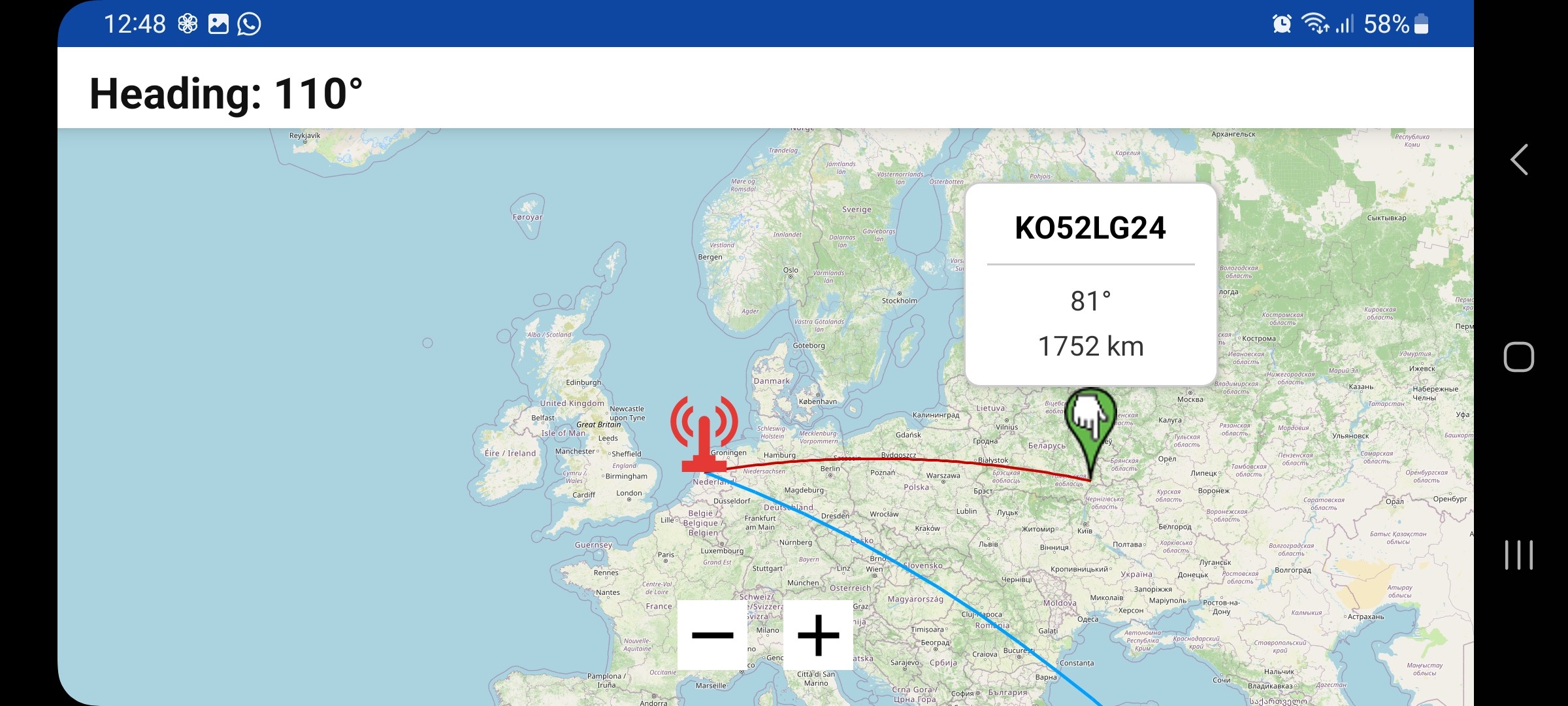
| Element | Beschrijving |
|---|---|
| Radiotoren-icoon (rood) | Locatie van je thuisstation. |
| Groene pin | Getapte locatie — popup toont rastervak, peiling en afstand. |
| Rode lijn | Grootcirkelpad van je station naar de getapte locatie. |
| Blauwe lijn | Huidige antennerichting, live bijgewerkt. |
Installatie
Download de APK
Download PathFinder_V100.apk van de Downloads-pagina naar je Android-apparaat.
Sta installatie van onbekende bronnen toe
Ga naar Instellingen → Apps → Speciale app-toegang → Onbekende apps installeren en sta je browser of bestandsbeheer toe.
Installeer de APK
Open het gedownloade bestand PathFinder_V100.apk en tik op Installeren.
Configureer Android Remote in de Windows Client
Open Bestand → Instellingen, stel de TCP-poort in (standaard 7373) en schakel optioneel Wachtwoord gebruiken in.
Verbind de Android-app
Open PathFinder op je Android-apparaat, voer het IP-adres, de poort en het wachtwoord van de pc in, en tik op Connect.
192.168.1.10) en poort 7373.
7373 door op je router naar de pc met PathFinder. Schakel Wachtwoord gebruiken in en stel een sterk wachtwoord in ter beveiliging.
Parameters
Alle parameters worden via Update Parameters naar de EEPROM van de interface geschreven. Ze blijven bewaard na een stroomonderbreking of firmware-update. Klik eerst op Read Parameters om de huidige waarden te laden voordat je wijzigingen aanbrengt.
Protocol
GS232A — Oud formaat
; Beweeg naar AZ 180°, EL 45°
M 180
; Vraag positie op
A          → +0180+0045
E          → +0045
S          → +0180+0045
Origineel Yaesu-formaat. Gebruik dit met oudere software die GS232B niet ondersteunt.
GS232B — Modern formaat ✓ Aanbevolen
; Beweeg naar AZ 180°, EL 45°
W 180 045
; Vraag positie op
AL         → AZ=180.0 EL=045.0
SA         → AZ=180.0 EL=045.0
Modern formaat met duidelijke labels. Ondersteund door alle huidige trackingsoftware.
Selecteert het GS232-dialect dat PathFinder gebruikt om te communiceren met je tracking- of logsoftware. Beide varianten zijn hoofdletterongevoelig sinds firmware v2.0.
- GS232B — Gebruik dit voor alle moderne software: Orbitron, HRD, N1MM+, Log4OM, Nova, PstRotator. Standaard en aanbevolen instelling.
- GS232A — Schakel alleen over als je software specifiek het oude Yaesu-formaat vereist en geen GS232B-antwoorden accepteert.
AZ / EL Modi
Bepaalt het azimut-werkbereik. Het modusnummer komt overeen met het aantal beschikbare kalibratieankerpunten en de maximale hoek die de firmware rapporteert.
| Modus | Bereik | Gebruikte ankerpunten | Typische rotor |
|---|---|---|---|
| 1 | 0° – 360° | CA1 (0°), CA2 (90°), CA3 (180°), CA4 (270°), CA5 (360°) | G-5400, G-5500 azimut — geen overlap |
| 2 | 0° – 450° | CA1–CA5 + CA6 (450°) | DX(A/C) 800 / 1000 / 2800 — overlapping |
- DX(A/C) 800, 1000 of 2800 die binnen 360° blijft: gebruik Modus 1 (0–360°).
- DX(A/C) 800, 1000 of 2800 die in de overlappingszone draait (voorbij 360°): gebruik Modus 2 (0–450°). Dit activeert het CA6-ankerpunt op 450°.
Bepaalt het elevatie-werkbereik. Als je setup geen elevatierotor heeft, stel Modus in op 0.
| Modus | Bereik | Gebruikte ankerpunten | Typisch gebruik |
|---|---|---|---|
| 0 | Uitgeschakeld | — | Alleen azimut-setup |
| 1 | 0° – 90° | CE1 (0°), CE2 (90°) | Satelliettracking, EME |
| 2 | 0° – 180° | CE1 (0°), CE2 (90°), CE3 (180°) | Satellietpassen over zenith |
- G-5500 voor satelliet of EME: gebruik Modus 1 (0–90°). Twee ankerpunten zijn voldoende.
- G-5600B of een rotor die voorbij zenith trackt: gebruik Modus 2 (0–180°). Het CE3-ankerpunt op 180° maakt tracking voorbij 90° mogelijk.
- Alleen azimut-setup (geen elevatierotor): gebruik Modus 0 om EL volledig uit te schakelen.
AZ / EL Offset
Verschuift alle gerapporteerde azimuthoeken met een vaste waarde. Gebruik dit om een mechanische uitlijnfout te compenseren, zodat de fysieke Noord-richting van de rotor als 0° wordt gelezen in je software.
- Je antenne wijst naar 5° terwijl de rotor 0° aangeeft → stel AZ Offset in op −5°.
- Je rotor is 12° west van Noord geïnstalleerd → stel AZ Offset in op +12°.
- Geen uitlijnfout → laat op 0° staan (standaard).
Hetzelfde als AZ Offset maar voor de elevatie-as. Compenseert een gekantelde mast of een niet precies gemonteerde elevatierotor.
- Rotor geeft 3° aan terwijl de antenne daadwerkelijk op de horizon staat (0°) → stel EL Offset in op −3°.
- Vlakke mast, geen kanteling → laat op 0° staan.
Snelheid & Ramp-hoek
Het DAC-snelheidsniveau dat wordt gebruikt aan het begin van een beweging en tijdens de vertragingsramp voor het doel. Niveau 1 = laagste spanning naar de rotormotor; Niveau 4 = hoogste.
- Niveau 1 (aanbevolen standaard) — zachtste start/stop, maximaliseert de levensduur van motor en tandwielkast.
- Niveau 2 — iets meer startkoppel, handig in koude klimaten waar vet dikker wordt.
- Stel Lage snelheid nooit hoger in dan Hoge snelheid.
Het DAC-snelheidsniveau dat wordt gebruikt tijdens het hoofddeel van de beweging — tussen de opstartramp en de vertraging voor het doel. Hogere niveaus draaien de rotor sneller.
- Niveau 4 — maximale snelheid, kortste rotatietijd. Geschikt voor de meeste setups.
- Niveau 3 — 25% langzamer. Gebruik als je rotorklok warm wordt op niveau 4, of om mechanische belasting op grote antennes te verminderen.
- Niveau 2 — halve snelheid. Handig voor zeer grote, zware antennesystemen.
De hoekafstand vóór het doel waarbij PathFinder begint de snelheid te verlagen van hoge naar lage snelheid. Een grotere ramp-hoek geeft een zachtere, meer gecontroleerde stop.
- 20° (standaard) — geschikt voor de meeste rotors. Vertraging begint 20° voor het doel.
- 30° — zeer zachte landing, goed voor zware antennesystemen met grote traagheid.
- 10° — scherpere stop, handig wanneer je de snelste mogelijke trackingreactie nodig hebt.
- 0° — geen ramp, rotor draait op volle snelheid tot de deadband. Niet aanbevolen voor de mechanische levensduur.
Deadband
De rotor stopt zodra de gemeten positie binnen de deadband van de doelhoek valt. Een grotere deadband voorkomt jagen (continue kleine correcties heen en weer).
- 2° (standaard EL) — goede algemene instelling. De rotor stopt binnen ±2° van het doel.
- 0° — maximale precisie. Gebruik dit alleen als je rotor en potentiometer zeer stabiel zijn en vrij van mechanisch spel.
- 5° — ruime deadband. Gebruik voor breedbundel-antennes waarbij precieze richting minder kritisch is.
Bewegingsvertraging
Wanneer de rotor van richting moet veranderen (bijv. van CW naar CCW), wacht PathFinder dit aantal milliseconden na het uitschakelen van de huidige richting voordat de nieuwe richting wordt gestart. Dit beschermt de relaiscontacten en de rotormotor tegen spanningspieken bij gelijktijdig schakelen.
- 1000 ms (standaard) — 1 seconde pauze bij richtingswijziging. Conservatief en veilig voor alle rotortypes.
- 100 – 500 ms — geschikt voor lichte satellietantennes. Vermindert wachttijd tijdens snelle passages.
- 2000 ms — gebruik voor grote, zware antennesystemen of oudere rotorklokken met mechanische relais die meer tijd nodig hebben.
- 0 ms — geen vertraging. Alleen voor directe solid-state aandrijving zonder relaiscontacten.
Typische setup-scenario's
Aanbevolen parameterwaarden voor de meest voorkomende configuraties.
Scenario 1 — Alleen AZ, 0–360° (DX 800/1000 + G-5400)
| Parameter | Aanbevolen waarde | Reden |
|---|---|---|
| Protocol | GS232B | Compatibiliteit met moderne software |
| AZ Modus | 1 (0–360°) | Rotor met één omwenteling |
| EL Modus | 0 (uitgeschakeld) | Geen elevatierotor |
| AZ Offset | 0° | Mechanisch uitlijnen tijdens installatie |
| Lage snelheid | 1 | Zachte start/stop |
| Hoge snelheid | 4 | Maximale reissnelheid |
| Ramp-hoek | 20° | Standaard, soepele stop |
| Deadband AZ | 2° | Goede precisie zonder jagen |
| Vertraging AZ | 1000 ms | Relaisbeveiliging |
| Kalibratie | 5 punten: 0°, 90°, 180°, 270°, 360° | Volledig bereik |
Scenario 2 — Alleen AZ, 0–450° (DX 2800 + G-2800)
| Parameter | Aanbevolen waarde | Reden |
|---|---|---|
| AZ Modus | 2 (0–450°) | Uitgebreide overlappingszone |
| EL Modus | 0 (uitgeschakeld) | Geen elevatierotor |
| Ramp-hoek | 25° | G-2800 heeft meer traagheid — langere ramp |
| Hoge snelheid | 3 | Minder belasting op zware array |
| Deadband AZ | 3° | Voorkomt jagen bij zware belasting |
| Kalibratie | 6 punten: 0°, 90°, 180°, 270°, 360°, 450° | Dekt het volledige overlappingsbereik |
Scenario 3 — AZ + EL satelliettracking (G-5500)
| Parameter | Aanbevolen waarde | Reden |
|---|---|---|
| Protocol | GS232B | Vereist door Orbitron, Nova, MacDoppler |
| AZ Modus | 1 (0–360°) | G-5500 azimut is enkelvoudige omwenteling |
| EL Modus | 1 (0–90°) | Standaard LEO-elevatie |
| Deadband AZ | 2° | Goede satelliettracking-nauwkeurigheid |
| Deadband EL | 2° | Goede satelliettracking-nauwkeurigheid |
| Vertraging AZ | 500 ms | Snellere reactie voor lage-horizon passages |
| Vertraging EL | 500 ms | Snelle elevatieomkering noodzakelijk |
| AZ Kalibratie | 5 punten: 0°, 90°, 180°, 270°, 360° | Volledig azimut |
| EL Kalibratie | 2 punten: 0°, 90° | Standaard elevatie |
Scenario 4 — EME (AZ + EL, 0–180° elevatie)
| Parameter | Aanbevolen waarde | Reden |
|---|---|---|
| Protocol | GS232B | Vereist door maantrackers |
| AZ Modus | 1 (0–360°) | Standaard azimut |
| EL Modus | 2 (0–180°) | Over-zenith mogelijkheid voor maanpad |
| Deadband EL | 1° | EME vereist precieze richting |
| Ramp-hoek AZ | 20° | Standaard |
| EL Kalibratie | 3 punten: 0°, 90°, 180° | Volledig over-zenith bereik |
Seriële commando's referentie
PathFinder gebruikt vier commandoprefixen via de seriële poort. Alle commando's zijn
hoofdletterongevoelig (sinds firmware v2.0) en worden afgesloten met
\r of
\n.
Commando's en antwoorden zijn live zichtbaar in het Console-venster van de PathFinder-applicatie.
#xxx antwoord.<<OK>> of foutmelding.? leescommando.GS232 Bewegingscommando's
| Commando | Syntaxis | Beschrijving | Antwoord (GS232A / GS232B) |
|---|---|---|---|
C | C | Vraag huidige azimutpositie op. | +0180 / AZ=180 |
B | B | Vraag huidige elevatiepositie op. | +0045 / EL=045 |
C2 | C2 | Vraag azimut en elevatie in één antwoord op. | +0180+0045 / AZ=180 EL=045 |
M | M<az> | Beweeg azimut naar doelhoek. | — (fout als buiten bereik) |
W | W<az> <el> | Beweeg azimut en elevatie gelijktijdig. | — (fout als buiten bereik) |
R | R | Start continue CW azimutrotatie. | — |
L | L | Start continue CCW azimutrotatie. | — |
A | A | Stop azimutbeweging. | — |
U | U | Start continue omhoog elevatiebeweging. | — |
D | D | Start continue omlaag elevatiebeweging. | — |
E | E | Stop elevatiebeweging. | — |
S | S | Stop alle beweging — azimut en elevatie. | — |
? Leescommando's (parameterterugkoppeling)
| Commando | Antwoordvoorbeeld | Beschrijving |
|---|---|---|
?FMW | #FMW0130 | Firmwareversie. |
?PRO | #PRO0001 | Protocol: 0 = GS232A, 1 = GS232B. |
?MO1 | #MO10001 | Azimutmodus: 1 = 0–360°, 2 = 0–450°. |
?MO2 | #MO20001 | Elevatiemodus: 0 = uitgeschakeld, 1 = 0–90°, 2 = 0–180°. |
?DM1 | #DM11000 | Vertraging voor beweging — azimut (ms). |
?DM2 | #DM21000 | Vertraging voor beweging — elevatie (ms). |
?DB1 | #DB10002 | Deadband — azimut (°). |
?DB2 | #DB20002 | Deadband — elevatie (°). |
?AO1 | #AO10000 | Offset — azimut (°). |
?AO2 | #AO20000 | Offset — elevatie (°). |
?SA1 | #SA10020 | Ramp-hoek (°). |
?SL1 | #SL10001 | Lage snelheid (DAC-niveau). |
?SH1 | #SH10004 | Hoge snelheid (DAC-niveau). |
?CA1–?CA6 | #CA10009 | AZ kalibratie ADC-waarden op 0°–450°. |
?CE1–?CE3 | #CE10000 | EL kalibratie ADC-waarden op 0°–180°. |
$ Schrijfcommando's (configuratie)
Formaat: $XXXwaarde — geen spatie tussen code en waarde.
Bij succes: <<OK>>.
Bij bereikfout: ERROR XXX RANGE ....
| Commando | Voorbeeld | Beschrijving |
|---|---|---|
$PRO | $PRO1 | Stel protocol in: 0 = GS232A, 1 = GS232B. |
$MO1 | $MO11 | Stel azimutmodus in (1 of 2). |
$MO2 | $MO20 | Stel elevatiemodus in (0, 1 of 2). |
$DM1 | $DM11000 | Stel vertraging in — azimut (ms). |
$DM2 | $DM21000 | Stel vertraging in — elevatie (ms). |
$DB1 | $DB12 | Stel deadband in — azimut (°). |
$DB2 | $DB22 | Stel deadband in — elevatie (°). |
$AO1 | $AO1-005 | Stel offset in — azimut (°). Negatieve waarden ondersteund. |
$AO2 | $AO20 | Stel offset in — elevatie (°). |
$SA1 | $SA120 | Stel ramp-hoek in (°). |
$SL1 | $SL11 | Stel lage snelheid in (1–4). |
$SH1 | $SH14 | Stel hoge snelheid in (1–4). |
$CA1–$CA6 | $CA1 | Leg AZ-kalibratie-ankerpunt live vast (huidige ADC-waarde). |
$CE1–$CE3 | $CE1 | Leg EL-kalibratie-ankerpunt live vast (huidige ADC-waarde). |
$AA1–$AA6 | $AA10009 | Stel AZ ADC-ankerwaarde direct in (Expert-modus). |
$AE1–$AE3 | $AE10000 | Stel EL ADC-ankerwaarde direct in (Expert-modus). |
Expert ADC kalibratie
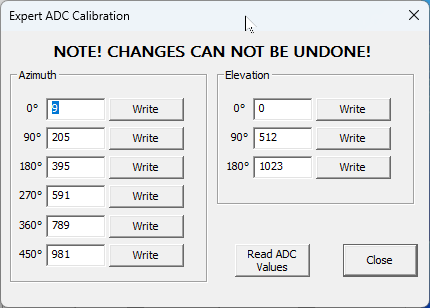
Klik op Expert Mode in de groep Calibration Elevation in het hoofdvenster om dit dialoogvenster te openen. Het toont alle 9 kalibratiepunten (6 azimut + 3 elevatie) en laat elk punt individueel lezen en schrijven naar de EEPROM.
| Veld | As | Hoek | ADC-bereik |
|---|---|---|---|
| 0° (AZ) | Azimut | 0° | 0 – 1023 |
| 90° (AZ) | Azimut | 90° | moet > 0°-waarde zijn |
| 180° (AZ) | Azimut | 180° | moet > 90°-waarde zijn |
| 270° (AZ) | Azimut | 270° | moet > 180°-waarde zijn |
| 360° (AZ) | Azimut | 360° | moet > 270°-waarde zijn |
| 450° (AZ) | Azimut | 450° | moet > 360°-waarde zijn (alleen Modus 2) |
| 0° (EL) | Elevatie | 0° | 0 – 1023 |
| 90° (EL) | Elevatie | 90° | moet > 0°-waarde zijn |
| 180° (EL) | Elevatie | 180° | moet > 90°-waarde zijn (alleen Modus 2) |
Gebruik Read ADC Values om de huidige EEPROM-inhoud in alle velden te laden voordat je gaat bewerken. Na het wijzigen van een waarde klik je op de individuele knop Write naast dat veld om alleen die waarde op te slaan. Klik op Close als je klaar bent.
- → Na een firmware-herflash die de EEPROM heeft gereset: herstel individuele waarden vanuit je JSON-back-up zonder de volledige wizard te doorlopen.
- → Fijnafstemming van een enkel ankerpunt dat iets is gedrift na vervanging van de potentiometer.
- → Herstel vanuit een back-up wanneer de knop Restore Device niet beschikbaar is (bijv. andere firmwareversie).
Tips & probleemoplossing
C (azimut opvragen) of C2 (azimut + elevatie opvragen) te sturen en vergelijk de gerapporteerde hoek met een bekende fysieke richting. Bij een systematische afwijking gebruik je de AZ Offset-parameter om dit te corrigeren.
Write Mode
Write Mode is een zelfstandige functie, los van kalibratie. Het slaat de momenteel geselecteerde kalibratiemodus (bijv. 3-punt of 6-punt) op in de EEPROM zonder een nieuwe kalibratie uit te voeren.
Gebruik Write Mode alleen wanneer je de actieve kalibratiemodus wilt wijzigen (bijvoorbeeld van 3-punt naar 6-punt) zonder de volledige kalibratieprocedure opnieuw te doorlopen. Open de kalibratiedialoog, selecteer de gewenste modus en klik op Write Mode.
GS232 — Het standaardprotocol
PathFinder biedt een standaard GS232-seriële interface via USB. Je log-, tracking- of satellietprogramma verbindt gewoon met de toegewezen COM-poort, kiest GS232A of GS232B, en begint positieopdrachten te versturen. Er zijn geen speciale stuurprogramma's of adapters nodig. PathFinder ondersteunt zowel GS232A als GS232B — schakel in de parameterinstellingen.
GS232A — Oud formaat
M 180
A  → +0180+0045
Origineel Yaesu-formaat. Gebruik dit met oudere software die GS232B niet ondersteunt.
GS232AGS232B — Modern formaat ✓ Aanbevolen
W 180 045
AL  → AZ=180.0 EL=045.0
Modern formaat met duidelijke labels. Ondersteund door alle huidige tracking- en logsoftware.
GS232B AanbevolenCompatibele programma's
Alle software die GS232A of GS232B ondersteunt werkt direct samen met PathFinder.
Orbitron
Populaire freeware satelliettracker voor Windows met een GS232-rotorplug-in. Stuurt AZ+EL automatisch aan op basis van TLE-berekeningen.
GS232A/BSatellietAZ+ELMacDoppler / WXtrack
Professionele satelliettrackingsoftware. Stuurt AZ+EL automatisch aan op basis van real-time TLE-berekeningen en Doppler-correctie.
GS232BSatellietNova for Windows
Professionele satelliet- en maantrackingsoftware met GS232 AZ+EL-ondersteuning. Ideaal voor EME (maanreflectie).
GS232BSatellietEMEHam Radio Deluxe
HRD Rotator-module ondersteunt GS232B en kan de rotor direct aansturen vanuit het logboek op basis van de gewerkte DX-entiteit.
GS232BLoggenN1MM+ Logger
Wedstrijdlogger met ingebouwde GS232-rotorondersteuning. Richt de antenne automatisch op het DX-station tijdens het loggen.
GS232A/BWedstrijdLog4OM
Volledig logprogramma met GS232-rotorplugin. Richt de antenne automatisch op basis van de gewerkte DXCC-entiteit.
GS232BLoggenPstRotatorAz
Dedicated rotorbesturingssoftware met uitgebreide GS232-ondersteuning en kaartweergave. Populair bij VHF/UHF-wedstrijden.
GS232A/BRotorbesturingAlle GS232-compatibele software
Als je software GS232A of GS232B rotorbesturing ondersteunt, werkt het met PathFinder. Stel gewoon de juiste COM-poort en het protocol in.
GS232AGS232BSoftware instellen
Drie stappen om elke GS232-compatibele software te verbinden met PathFinder.
Zoek de COM-poort
Open Windows Apparaatbeheer en kijk onder Poorten (COM & LPT). De PathFinder-interface verschijnt als USB Serial Port (COMx) waarbij x het toegewezen nummer is, bijv. COM7.
Stel protocol en baudrate in
Selecteer in je software rotortype GS232B (aanbevolen) of GS232A. Stel de baudrate in op 9600 bps. Geen flow control nodig.
Verbind en test
Selecteer de juiste COM-poort en klik op Verbinden. Stuur een positieverzoek (bijv. C of C2) om de verbinding te testen. Het PathFinder-console toont alle communicatie in real time.
AZ=180.0 EL=045.0) die eenvoudiger te controleren en te debuggen zijn. Schakel alleen naar GS232A als je software specifiek het oudere formaat vereist.